Danke — Billfix gehört jetzt dir! 🎉
Deinen Download-Link und die Rechnung bekommst du in diesen Minuten per E-Mail von Digistore24 (Absender: Digistore24 — schau notfalls im Spam-Ordner nach). Die Abbuchung erfolgt durch Digistore24.com.
Deine ersten 10 Minuten
- Herunterladen: Meldet dein Browser „Diese Datei wird nicht häufig heruntergeladen" oder „kann nicht auf Viren geprüft werden"? Das ist bei neuen Programmen normal — wähle „Behalten". Billfix läuft komplett offline, du kannst es jederzeit selbst prüfen.
- ZIP entpacken: Rechtsklick auf die heruntergeladene Datei → „Alle extrahieren…" — am besten in deinen Dokumente-Ordner.
- Billfix.exe doppelklicken. Zeigt Windows eine blaue Meldung „Der Computer wurde durch Windows geschützt"? Das ist bei neuen Programmen normal — zwei Klicks, dann kommt sie nie wieder:
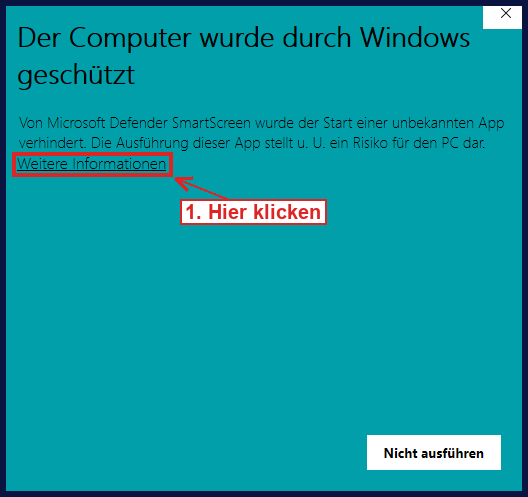
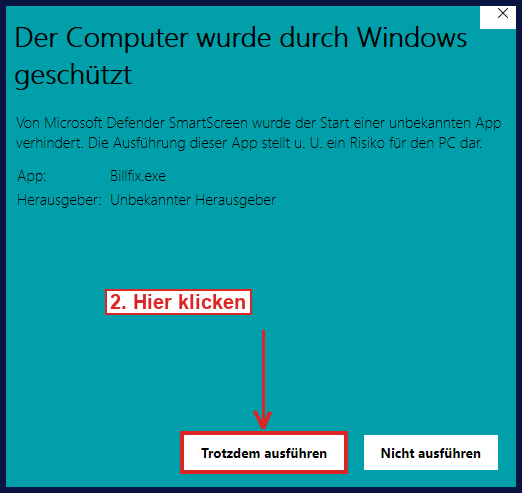
Dass dort „Unbekannter Herausgeber" steht, ist normal und kein Warnsignal — Billfix hat (noch) kein kostenpflichtiges Code-Signing-Zertifikat. Das ändert nichts an der Funktion.
- Willkommens-Assistent durchklicken: Logo, Farben, Firmendaten — und auf Wunsch gleich Kunden und Rechnungen aus deinem alten Programm hineinziehen.
- Erste Rechnung schreiben. Alles Weitere erklärt die Anleitung.pdf in deinem Billfix-Ordner — inklusive dieser Screenshots.
⚠️ Wichtig: Deine Daten liegen nur auf deinem Rechner
Billfix speichert alle Rechnungen, Kunden und Belege ausschließlich lokal auf deinem PC — keine Cloud, keine fremden Server (das ist der Vorteil). Die Kehrseite: Für Sicherungskopien bist du selbst verantwortlich. Kopiere den Datenordner regelmäßig auf eine externe Festplatte, einen USB-Stick oder in deine eigene Cloud. Ohne Backup sind deine Daten bei PC-Verlust oder -Defekt weg. Billfix legt zwar täglich eine automatische Sicherung an — die liegt aber auf demselben Rechner und ersetzt kein Backup an einem zweiten Ort.
📱 Handy-Scan — Belege unterwegs fotografieren
Im Bereich Buchhaltung zeigt Billfix dir auf Knopfdruck einen QR-Code. Scann ihn mit deiner Handy-Kamera, und du kannst Belege direkt mit dem Handy fotografieren — sie landen sofort in deiner Belegablage auf dem PC. Voraussetzung: Handy und PC im selben WLAN. Das Foto geht direkt von deinem Handy auf deinen Rechner, nicht übers Internet — keine App, keine Cloud. Beim ersten Mal fragt Windows nach einer Firewall-Freigabe: einmal „Zugriff zulassen" (private Netzwerke), dann erscheint der QR-Code.
Fragen zur Bestellung oder zum Download beantwortet der Digistore24-Support. Alles zur Bedienung steht in der Anleitung im Download-Paket.
Lust auf mehr KI & Automatisierung im Business? Schau in unsere kostenlose Claude-Community. 🚀